


Эта инструкция подходит для обычной активации Windows через интернет, когда у вас уже есть действующий 25-значный ключ продукта.
Если ключа пока нет, подобрать лицензию можно в каталоге: получить ключ Windows.
Шаг 1. Откройте параметры Windows
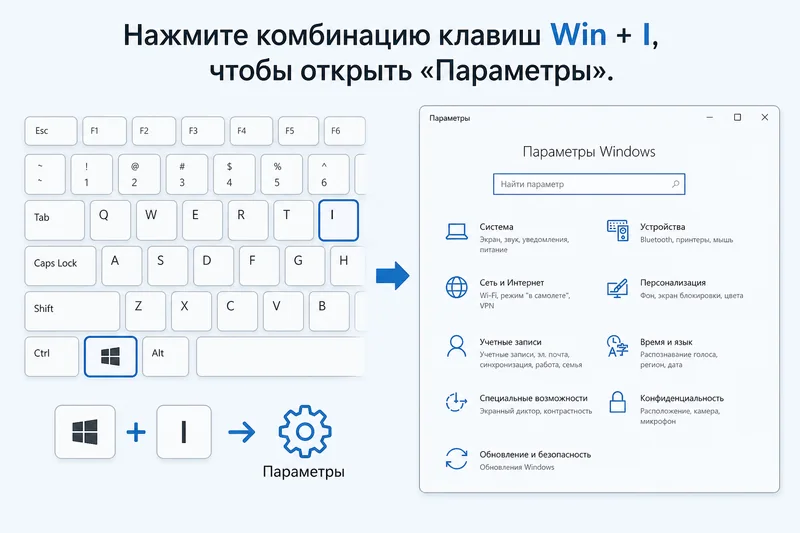
Нажмите сочетание клавиш Win + I — откроется окно «Параметры». Этот способ одинаково работает и в Windows 10, и в Windows 11.
Шаг 2. Перейдите в раздел активации
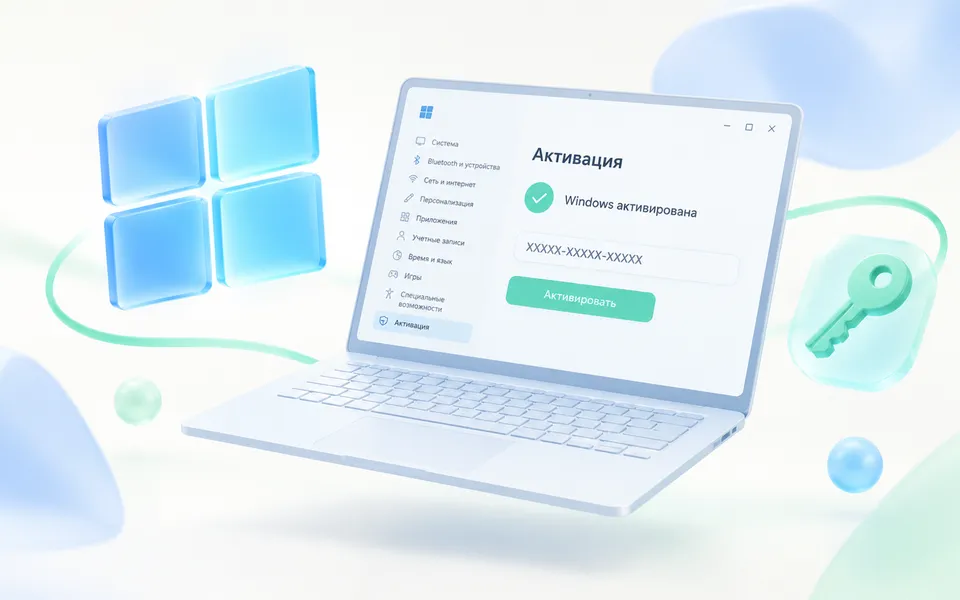
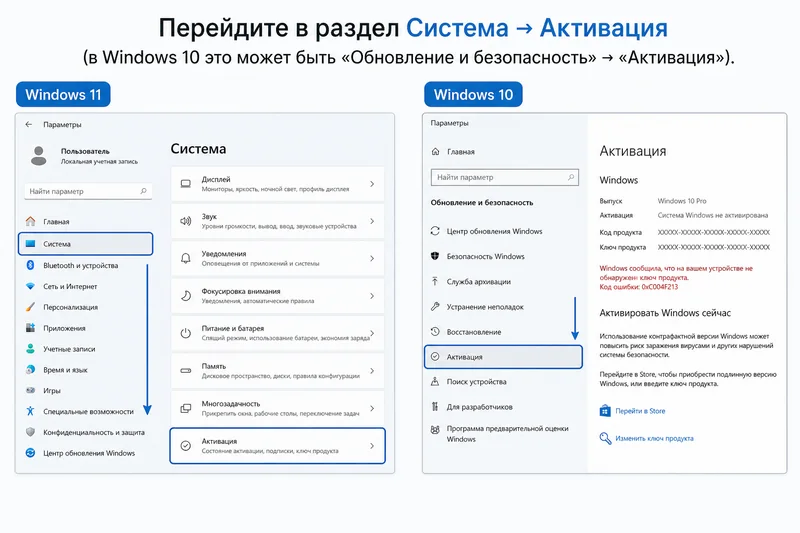
В Windows 11 откройте Система → Активация.
В Windows 10 чаще всего путь такой: Обновление и безопасность → Активация.
Шаг 3. Нажмите «Изменить ключ продукта»
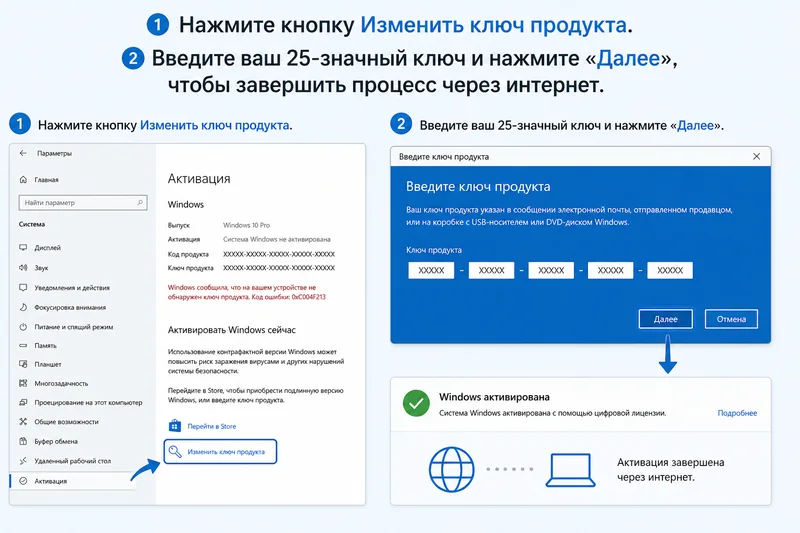
В разделе активации найдите кнопку или ссылку «Изменить ключ продукта» — Windows откроет окно для ввода ключа.
Шаг 4. Введите ключ и завершите активацию
Введите ключ в формате XXXXX-XXXXX-XXXXX-XXXXX-XXXXX и нажмите «Далее». Если ключ подходит к вашей редакции Windows и интернет работает нормально, система завершит активацию автоматически.
После успешной проверки в разделе активации появится сообщение, что Windows активирована с помощью цифровой лицензии.
Если активация не проходит
- ключ должен подходить именно к вашей редакции Windows;
- интернет должен быть включён, а соединение не должно блокироваться VPN или прокси;
- дата и время на компьютере должны быть выставлены корректно.
Если Windows предлагает активацию по телефону или обычный ввод ключа не помогает, используйте инструкцию получение GETCID для Windows.
Нужен ключ Windows?
Лицензии Windows 11 Pro и Home: ключ приходит на почту сразу после оплаты, с активацией помогаем в поддержке.