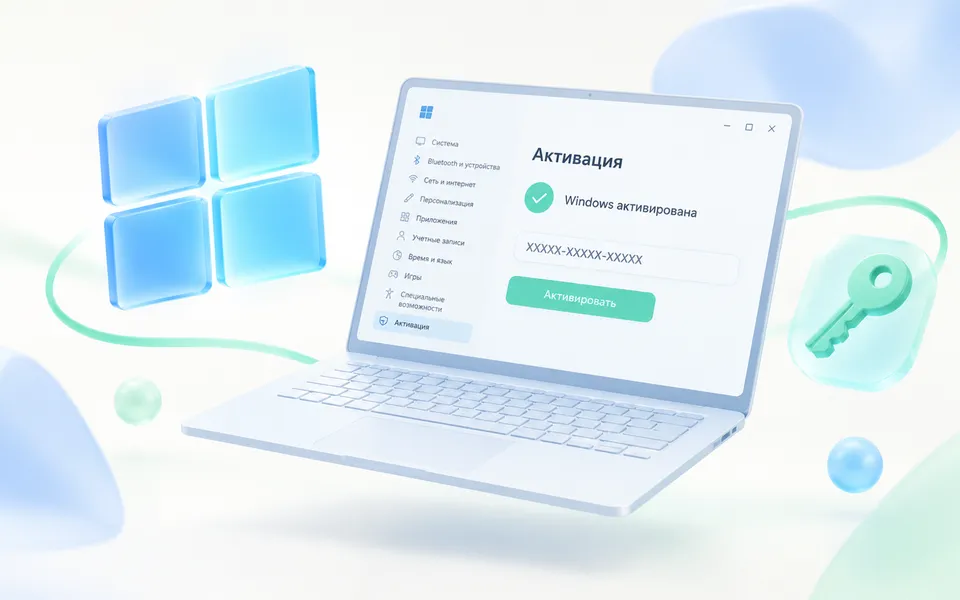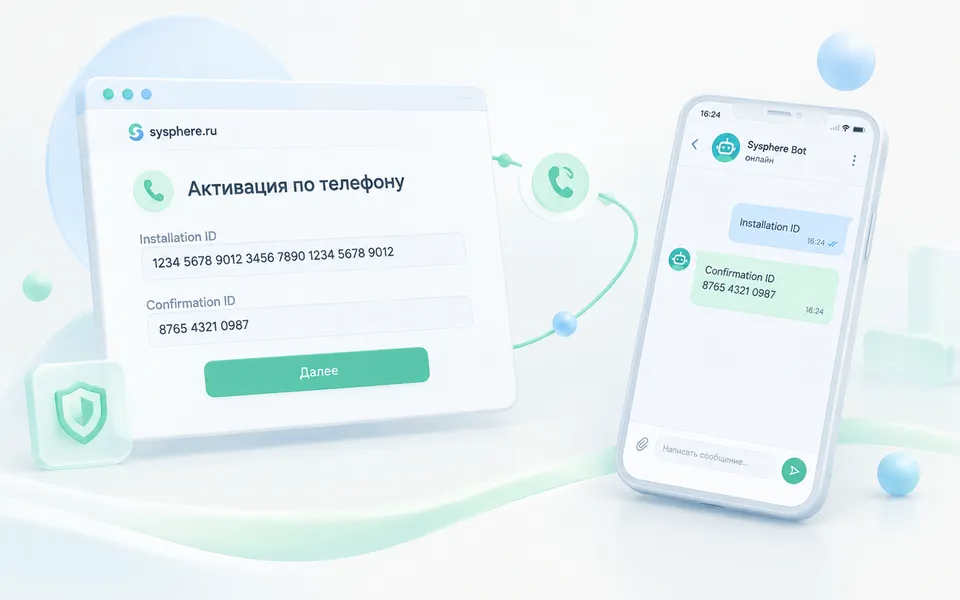



Инструкция для случая, когда онлайн-активация Windows не проходит и система предлагает активировать систему по телефону. Код подтверждения (GETCID) выдаёт бот SySphere — звонить никуда не нужно.
Шаг 1. Откройте раздел активации
В Windows 10: Пуск → Настройки → Обновление и безопасность → Активация → Изменить ключ продукта.
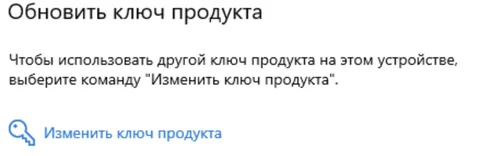
В Windows 11: Пуск → Настройки → Система → Активация → Изменить ключ продукта.

Введите ваш ключ продукта и подтвердите действие.
Шаг 2. Перейдите к телефонной активации
Если онлайн-проверка ключа не проходит, Windows предложит активацию по телефону — нажмите кнопку «Активировать по телефону».
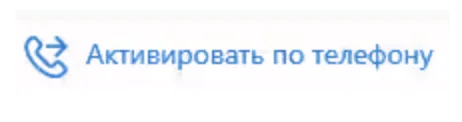
Телефонная активация Windows
slui 4Шаг 3. Получите код установки
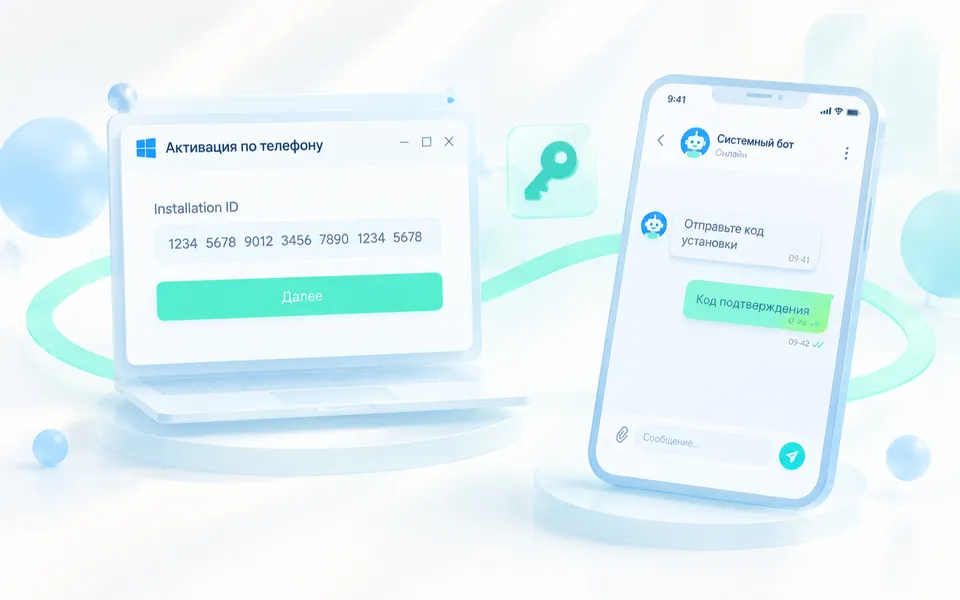
В открывшемся окне активации:
- выберите любую страну;
- нажмите «Далее» и дойдите до кода установки;
- на экране появится код установки — несколько блоков цифр.

Отправьте код установки боту — получить GETCID в боте — и выберите функцию получения GETCID для Windows.
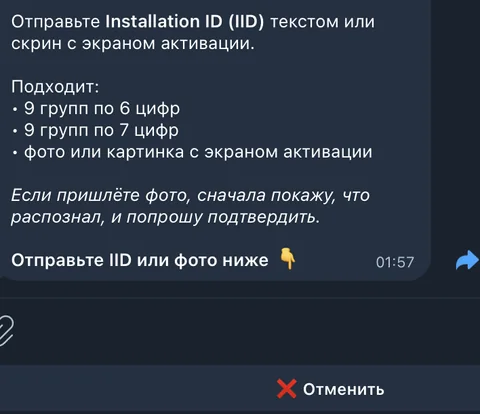
Группы цифр можно ввести в любом удобном формате — с любыми разделителями или слитно, а также отправить как изображение.
Если вы отправите изображение, бот сначала попросит подтвердить распознанные комбинации — каждую можно отредактировать отдельно — и только потом отправит запрос.
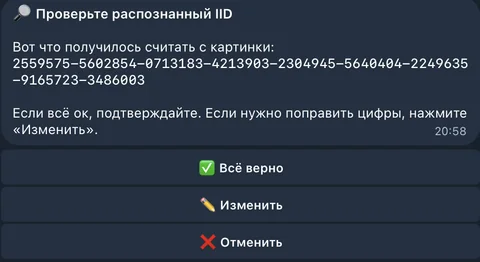
Если код распознан неверно, вы сможете отредактировать каждый блок и каждую цифру по отдельности, чтобы не начинать сначала.
Когда убедитесь в правильности ввода, нажмите «Всё верно» и получите результат.
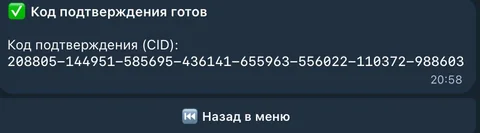
Шаг 4. Завершите активацию
Нажмите в окне активации «Ввести код установки», введите полученный код подтверждения в соответствующие поля и завершите процесс.

Нужен ключ для активации?
Лицензии Windows 11 Pro и Home с выдачей ключа на почту. Если активация не проходит — разберёмся вместе.