


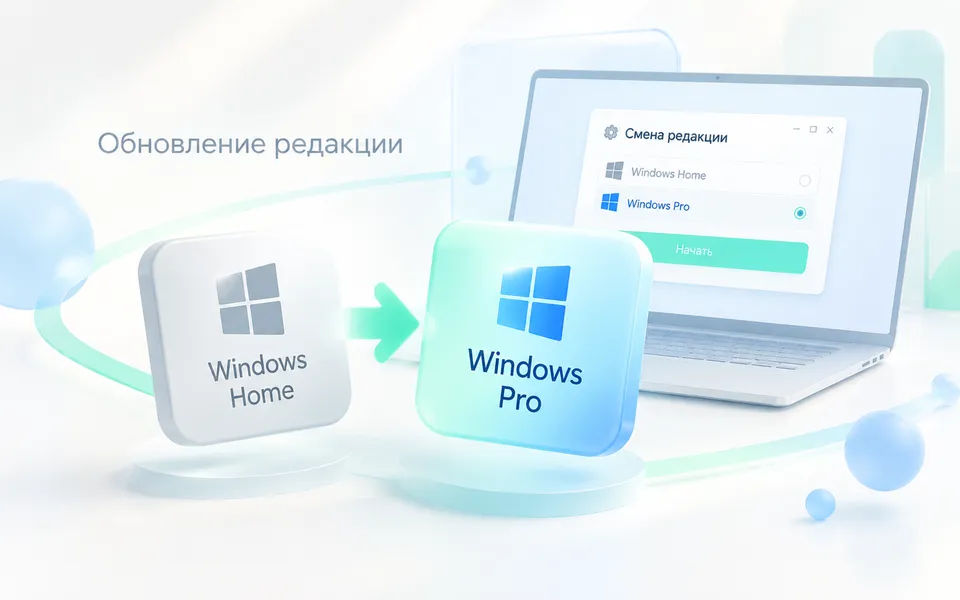
В статье два способа перевести систему с редакции Home на Pro: через параметры Windows и через системные команды. Первый способ подходит большинству, второй выручает, когда меню параметров выдаёт ошибку.
Первый способ: ключ продукта
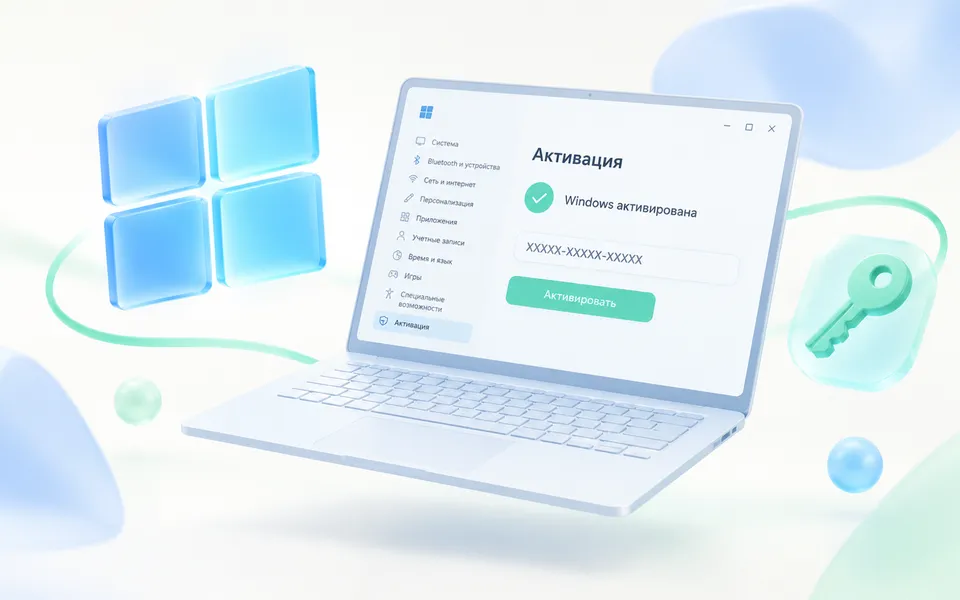
Шаг 1. Нажмите Пуск, откройте Параметры, перейдите в раздел Обновление и безопасность и выберите в меню слева пункт Активация.
Шаг 2. В правой части окна найдите и нажмите ссылку или кнопку «Изменить ключ продукта».
Шаг 3. Появится синее окно — введите в него купленный ключ Windows Pro.
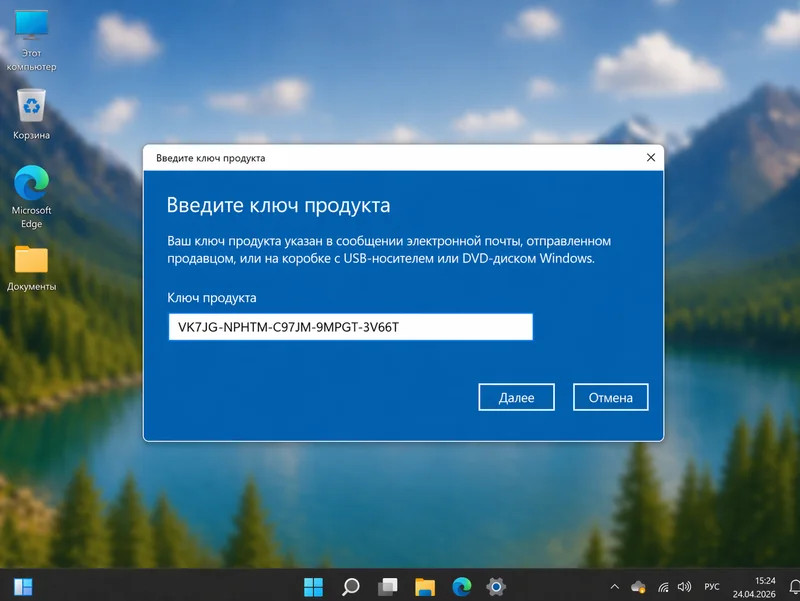
Если ключа сейчас нет, подобрать лицензию можно здесь: получить ключ Windows Pro.
Или введите любой подходящий ключ из списка ниже — такие ключи не активируют систему, но позволяют сменить редакцию.
VK7JG-NPHTM-C97JM-9MPGT-3V66TFQJN3-CXWD9-6QVRW-3FXPD-C3726QNW3W-XV36Y-G343K-BR7PT-WXCKG
Эти ключи переводят систему на редакцию Pro и не активируют её. Для постоянной лицензии нужен ключ продукта из заказа.
Шаг 4. Нажмите «Далее», затем «Начать» — начнётся подготовка к обновлению. Компьютер может перезагрузиться: в это время ничего не нажимайте и не выключайте питание.
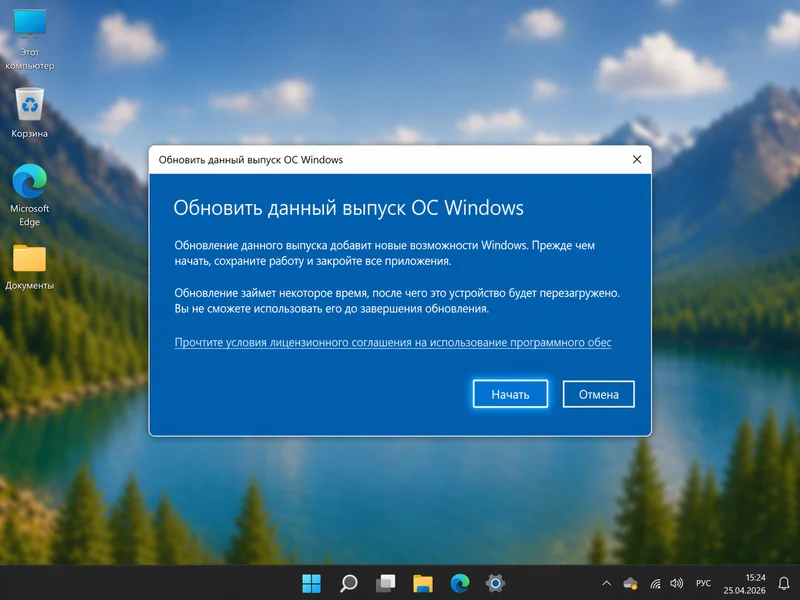
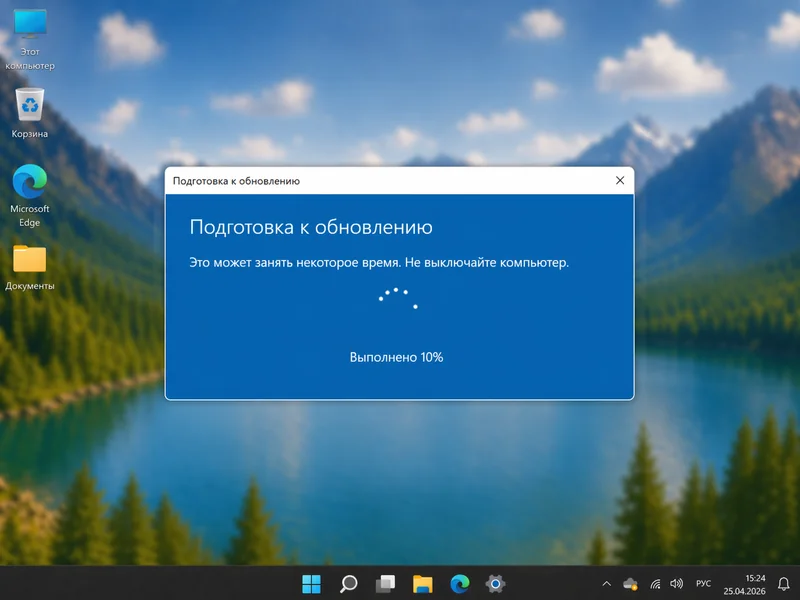
После перезагрузки система станет Windows Professional.
Если появилось окно с ошибкой
Если после ввода ключа Windows показала ошибку обновления выпуска — это обычно связано с подключением к интернету во время смены редакции.
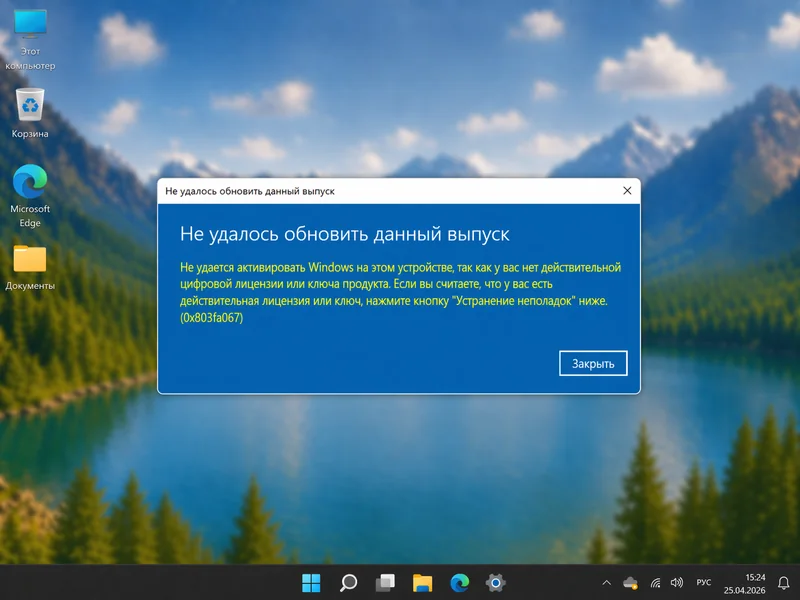
- Полностью отключите интернет: выньте кабель или выключите Wi-Fi.
- Повторите шаги с 1 по 4 заново.
- Как только обновление начнётся, интернет можно включить обратно.
Второй способ: системные команды
Этот способ подходит, если меню параметров выдаёт ошибку или не открывается. Редакция меняется двумя системными командами.
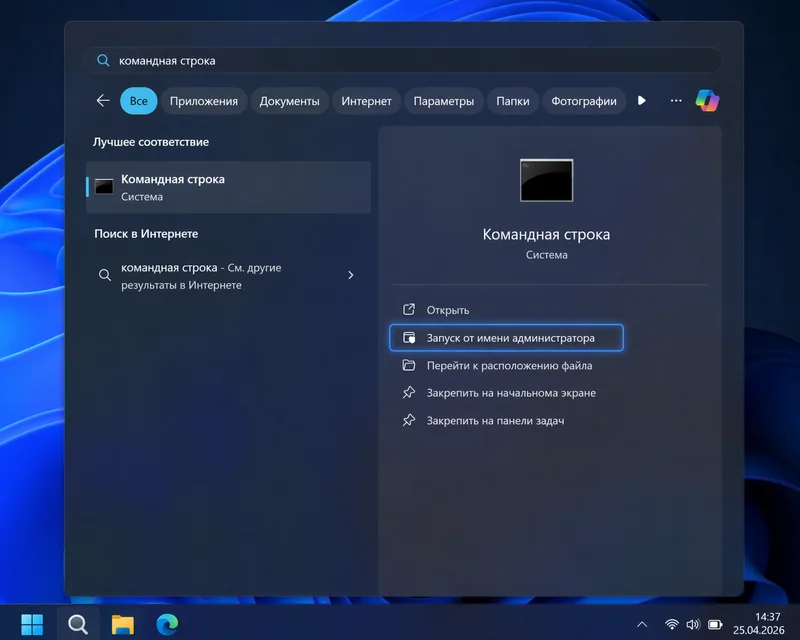
Шаг 1. Нажмите на поиск рядом с Пуском и введите cmd. Нажмите на результат правой кнопкой мыши и выберите «Запуск от имени администратора».
Шаг 2. В чёрном окне введите первую команду и нажмите Enter:
Удаление текущего ключа
slui.exe /upkШаг 3. Введите вторую команду, заменив X на ваш ключ Windows Pro (или используйте тестовый ключ из первого способа):
Смена редакции
changepk.exe /ProductKey XXXXX-XXXXX-XXXXX-XXXXX-XXXXX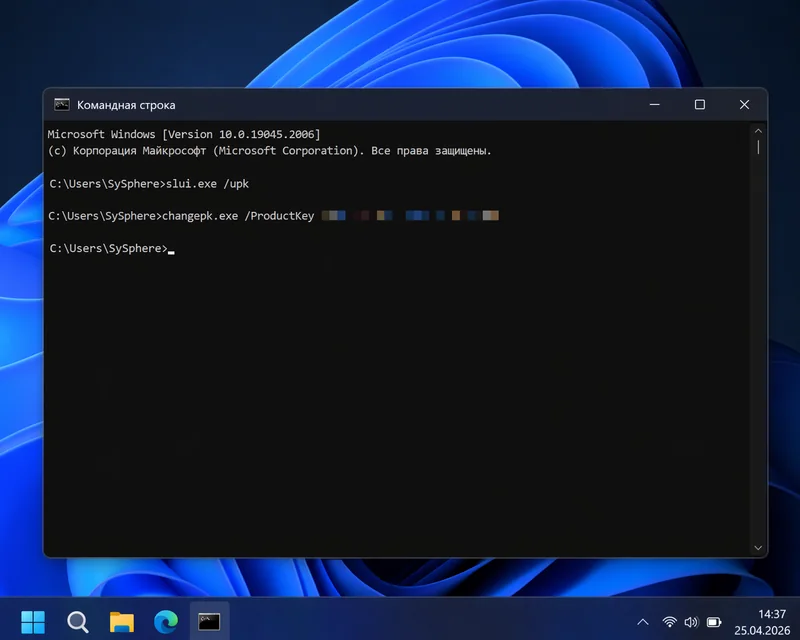
Шаг 4. Закройте окно и перезагрузите компьютер. Сразу после включения начнётся настройка и переход на профессиональную редакцию.
Шаг 5. Система работает в режиме Windows Professional: доступны удалённый рабочий стол, групповые политики и другие возможности Pro.
Небольшой совет
Переход на Pro — только первый шаг. Чтобы система работала стабильно, не ограничивала настройки персонализации и получала обновления безопасности, активируйте её официальным лицензионным ключом: получить ключ Windows Pro.
Нужна лицензия Windows Pro?
Ключ Windows 11 Pro приходит на почту сразу после оплаты. Если смена редакции не проходит — поможем в поддержке.